Aviator-Balance-Screenshot: Guthaben in der echten Spiel-UI lesen
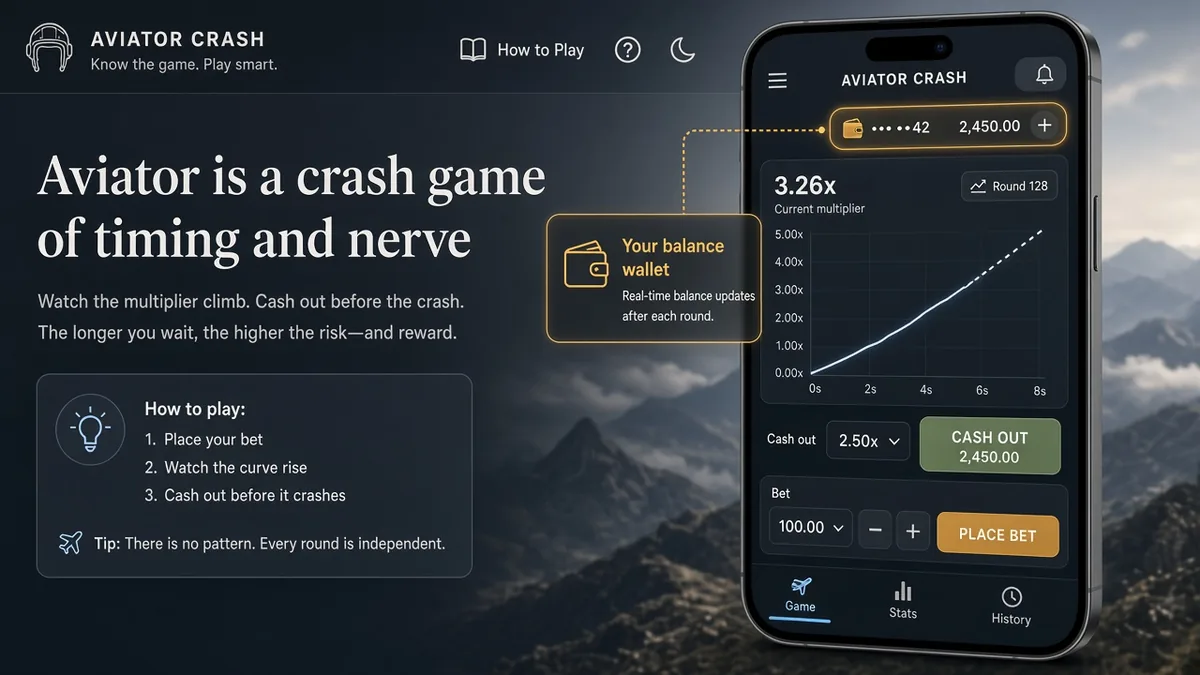
Suchergebnisse zu „Aviator balance screenshot“, „Aviator balance screen“ und „Aviator wallet screenshot“ meinen meist eine praktische Aufgabe: sehen, wie viel Geld im Live-Client übrig ist, speichern, und manchmal an Support oder Freunde schicken. Das ist eine UI-Aufgabe. Es ist kein Strategiesystem und kein Shortcut in den nächsten Crash.
Diese Seite erklärt, wofür die Balance-Zone da ist, wie du sie sauber erfasst, wie du die Zahlen liest und wo Screenshots als „Beweis“ missbraucht werden. Wir bleiben im How-to-Gleis. Wenn du ein magisches Tip-Tool suchtest, ist das eine andere Suche — siehe den Aviator-Predictor, warum solche Claims scheitern. Hier ist das Produkt die Balance-Zeile auf deinem Bildschirm.
Kurze Antwort
Ein Aviator-Balance-Screenshot ist eine Aufnahme der Mittelanzeige im Aviator- (oder Demo-) Rahmen eines echten Casinos — meist der Wallet- oder Balance-Chip nahe den Bet-Panels. Er zeigt, was der Client des Betreibers sagt, dass du gerade jetzt hast. Er zeigt nicht den Multiplikator von morgen und ist für sich kein offizielles Spribe-Dokument. Betreiber legen die UI etwas anders aus; die Aufgabe der Balance bleibt gleich: einsatzbewusstes Geld auf diesem Konto.
Nutze diesen Artikel, wenn du Sessions tracken, ein Support-Ticket öffnen oder verstehen willst, warum ein Chat-Bild kein Fairness-Beleg ist. Für Runde-für-Runde-Details kombiniere ihn mit Aviator-Verlauf prüfen, wenn dieses Control in deiner Lobby verfügbar ist.
Wonach die Leute wirklich suchen
Die Formulierung mischt ein paar ehrliche Jobs. Manche Spieler wollen wissen, wo die Balance sitzt, damit sie sie mitten in der Runde nicht aus den Augen verlieren. Manche brauchen einen Schnappschuss für den Kundensupport nach Einzahlung oder Auszahlung. Manche wollen Demo-Mittel mit Echtgeldspiel vergleichen. Eine kleinere Gruppe postet „Balance-Screenshots“ in Chats als Social Proof, dass ein Tip „funktioniert“ hat.
Suchmaschinen trennen diese Absichten nicht. Verkäufer kleben manchmal „balance screenshot“ an Predictor-Anzeigen, damit ein unscharfes Wallet-Foto wie Beweis aussieht. Trenne die Jobs:
- „aviator balance screenshot“, „aviator balance screen“, „aviator wallet screenshot“;
- „how to screenshot aviator balance“, „aviator funds on screen“;
- „send balance screenshot to support“, „Aviator Log In demo balance“;
- Chat-Flex-Posts, die eine Balance neben einem behaupteten Gewinn beschneiden.
Einen klaren Blick auf dein Geld zu wollen, ist fair. Ein beschnittenes Foto als Leak des nächsten Cash Out zu behandeln, ist ein anderer Claim — und diese Seite verkauft diesen Claim nicht.
Wo die Balance in Aviator sitzt
Aviator ist in eine Betreiber-Lobby eingebettet. Die Balance, die du siehst, ist fast immer das Casino-Wallet (oder ein spielbezogener Chip) für diesen Login — keine separate „Aviator-Bank“, die Spribe für Screenshots erfunden hätte. Die genaue Platzierung variiert je Skin, aber das Muster ist vertraut:
- Balance / wallet chip — aktuelle Mittel, die für Bets auf diesem Konto verfügbar sind.
- Bet panels — Einsatzfelder für eine oder zwei Bets, oft mit Auto Cash Out in der Nähe.
- Cash Out controls — die Live-Entscheidung für die aktuelle Runde.
- History / previous rounds — manchmal ein Streifen oder Panel vergangener Multiplikatoren (betreiberabhängig).
Die Balance aktualisiert sich, wenn du setzt, Cash Out machst, einen Einsatz verlierst oder wenn die Lobby nach einer Einzahlung refreshed. Ein Screenshot friert einen Moment ein. Es ist ein Foto des Zustands, kein Dauerfeed. Wenn der Client noch lud, offline war oder auf einem anderen Konto-Tab lag, kann die Zahl „falsch“ wirken, bis du die Lobby refreshest.
In mobilen Webviews kann der Chip unter einem eingeklappten Header oder einem Bonus-Banner sitzen. Scrolle, bis Balance und beide Bet-Panels im Bild sind, bevor du erfasst. Auf dem Desktop das Fenster so weit öffnen, dass Cashier-Icon und Aviator-Frame sichtbar sind, wenn du diesen Kontext für den Support brauchst. Ziel ist eine lesbare Geldzeile, kein volles Desktop-Wallpaper.
Wie du einen sauberen Balance-Screenshot machst
Du brauchst kein spezielles Aviator-Tool. Nutze die normale Bildschirmaufnahme des Geräts und schneide dann auf Balance- und Bet-Bereich zu, damit der Support ihn lesen kann.
- Öffne Aviator im selben Casino-Konto, das dich betrifft (oder die Aviator-Demo, wenn du nur übst).
- Warte, bis Balance-Chip und Bet-Panels voll sichtbar sind — vermeide Übergangsanimationen, wenn du kannst.
- Erfasse den Bildschirm mit OS- oder Handy-Shortcut (Druck / Snipping Tool unter Windows; Umschalt-Befehl-4 auf dem Mac; die übliche Seitentasten-Kombi auf dem Phone).
- Schneide eng auf Balance + Bet-Felder. Blurre unbezogene Chat-Namen, wenn du das Bild teilst.
- Speichere die Datei mit Datum und Betreibernamen im Dateinamen, wenn du ein Session-Log führst.
Wenn du das Bild an den Support schickst, nenne Betreiber-URL oder App-Namen, ungefähre Uhrzeit und was du als Balance erwartet hast. Ein einzelnes PNG ohne Kontext ist schwer zu untersuchen.
Wie du die Zahlen liest
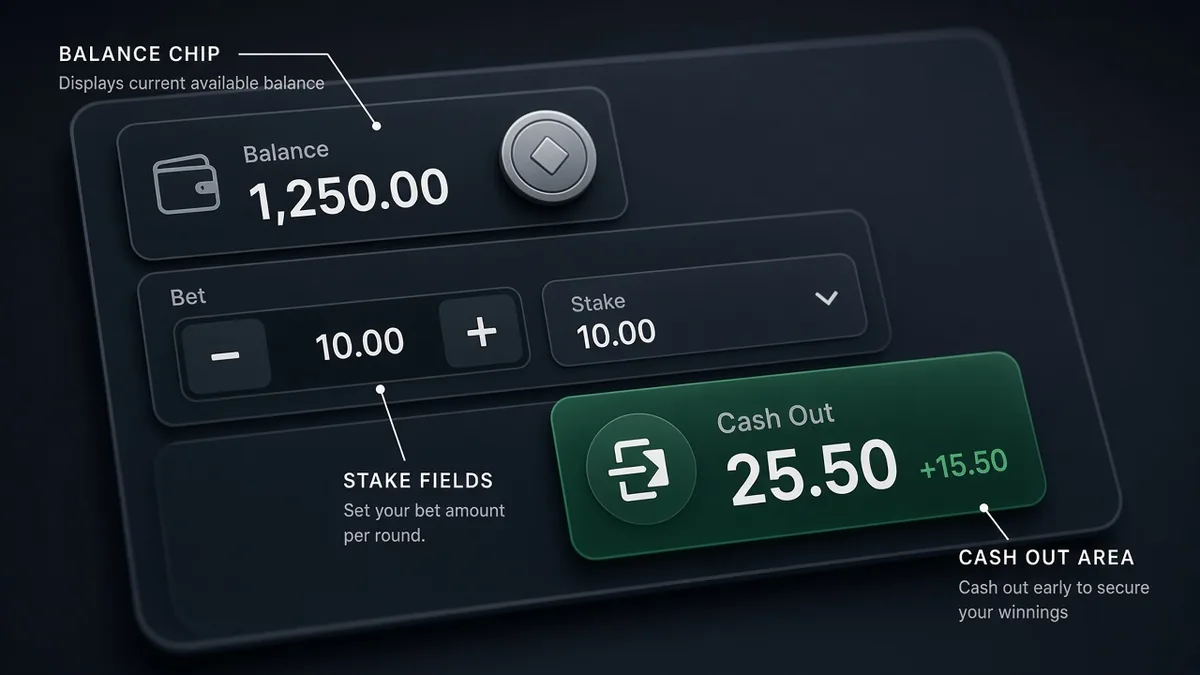
Ein nützlicher Aviator-Balance-Screenshot enthält meist mehr als eine Zahl. Lies sie als Set:
- Balance — verfügbare Mittel vor oder nach der Runde, je nachdem wann du erfasst hast. Vergleiche sie mit dem, was du im Casino-Cashier ein- und ausgezahlt hast, nicht nur mit dem letzten Tip in einem Chat.
- Stake / bet amount — was du auf den offenen Panels riskiert hast. Zwei Bets bedeuten zwei Einsätze; die Balance muss beide decken, wenn du sie platzierst.
- Cash Out / Auto Cash Out — zeigt Absicht für diese Runde, keine Garantie. Auto Cash Out ist eine Client-Einstellung; es ist kein Predictor.
- Currency — bestätige, dass du die Wallet-Währung anschaust, die du meinst (Demo-Credits vs. Echtgeld).
Zeigt der Screenshot auch einen aktuellen Multiplikator-Streifen, behandle das als Verlaufsfarbe, nicht als Karte zum nächsten Abflug. Vergangene Runden erklären, was schon passiert ist. Sie schalten den nächsten Seed nicht frei. Für einen tieferen Blick auf Verlaufs-Controls nutze Aviator-Verlauf prüfen.
Wenn zwei Bet-Panels offen sind, addiere die Einsätze im Kopf, bevor du tippst. Eine Balance, die „in Ordnung aussieht“, kann eine zweite Bet trotzdem ablehnen, wenn der erste Einsatz bereits Mittel reserviert hat. Erfasse, nachdem der Client beide Bets bestätigt hat — oder nachdem du eine storniert hast —, damit die Zahl zum Risiko passt, das du glaubst einzugehen. Diese eine Gewohnheit verhindert viele verwirrte Support-Tickets, die mit einem irreführenden Mitten-im-Klick-Screenshot starten.
Was ein Balance-Screenshot beweist — und was nicht
Ehrlichkeitshinweis: Chat-Gruppen lieben beschnittene Wallet-Fotos. Eine klare Balance neben einem großen Cash Out kann ein echter Gewinn auf diesem Konto sein. Es kann auch ein Demo-Wallet, ein bearbeitetes Bild, die Session eines anderen Spielers oder eine alte Aufnahme sein. Ein Screenshot ist Beweis für eine angezeigte Zahl zu einem Zeitpunkt. Er ist kein Zertifikat, dass ein Tip-Service den Crash früh gesehen hat, und keine Provably Fair Prüfung für sich.
Nutze die Tabelle als Filter, wenn jemand ein Balance-Bild als „Beweis“ wedelt.
| Was das Bild zeigt | Was du fair schließen kannst |
|---|---|
| Balance-Chip in einem Live-Casino-Aviator-Frame | Dass die UI dieses Kontos diesen Betrag zum Aufnahmezeitpunkt zeigte |
| Als solche gekennzeichnete Demo-/Übungscredits | Übungsmittel — kein Echtgeldgewinn |
| Stake-Felder und Cash-Out-Buttons | Wie der Spieler die UI dieser Runde konfiguriert hat |
| Beschnittene Balance ohne Betreiber-Chrome | Schwache Evidenz — Kontext schwer zu prüfen |
| Balance-Foto zum Verkauf eines Tip-Kanals | Marketing. Gewinne können ausgewählt oder gestellt sein |
| Balance nach Einzahlung / Auszahlung | Nützlich für Support — immer noch kein Fairness-Beleg |
Wenn dein Ziel ist, eine abgeschlossene Runde zu prüfen, nutze Fairness-/Verlaufs-Tools des Betreibers, wenn angeboten — nicht einen unscharfen Wallet-Crop in Telegram.
Privatsphäre und Support-Hygiene
Balance-Screenshots können mehr leaken als beabsichtigt: E-Mail-Fragmente, Chat-Overlays, Benachrichtigungsbanner oder andere offene Tabs. Bevor du postest oder sendest:
- Schneide unbezogene Benachrichtigungen und persönliche Identifikatoren raus.
- Teile keine vollständigen Konto-IDs, 2FA-Codes oder Passwortmanager im Bild.
- Bevorzuge offizielle Support-Upload-Formulare statt zufälliger Discord-DMs.
- Denk daran: sobald ein Bild im Internet ist, kontrollierst du die Kopien nicht.
Wir sind ein unabhängiger Erklärer. Wir sind nicht der Support-Schalter deines Casinos und nicht Spribe. Bei Geldproblemen am Konto gehe zum Betreiber, der das Wallet hält — starte von einer Marke auf der Casino-Liste, wenn du einen Spielort brauchst, und nutze dann das Hilfe-Center dieser Seite.
Eigene Balance in 30 Sekunden prüfen
Du brauchst kein Drittanbieter-„Balance-Tool“.
- Ist Aviator vollständig geladen auf dem gemeinten Konto (real vs. Demo)?
- Stimmt die Balance-Währung mit dem Cashier überein?
- Passen offene Bet-Einsätze noch in die angezeigten Mittel?
- Bewegt sich die Zahl nach Cash Out oder Verlust, wenn der Client refreshed?
- Wirkt etwas stecken, refreshe die Lobby oder öffne das Spiel neu, bevor du mit Screenshot zum Support eskalierst.
Neugier, wie sich die Runde anfühlt, beantwortest du am besten in der Aviator-Demo mit virtueller Balance — dieselbe Cash-Out-Gewohnheit, ohne Einzahlungsdruck.
Was statt dem Sammeln zufälliger „Beweis“-Screenshots
Wenn du Spiel managen willst, halte eine einfache Session-Notiz: Start-Balance, End-Balance, Zeitfenster, Betreiber. Screenshots helfen diesem Log; sie ersetzen keine Bankroll-Regeln. Deckele die Session, behandle Demo als Übung, und stoppe, wenn die Zahl nur noch in eine Richtung geht.
Wolltest du ein Phone-Icon für das echte Webspiel, nutze echte Installationswege. Wolltest du einen Shortcut, der den Crash aus einem Wallet-Foto „sieht“, existiert dieses Produkt nicht — die Balance-Zeile meldet Geld, nicht den nächsten Multiplikator. Halte How-to-Job und Predictor-Fantasie in getrennten Schubladen.
Eine stabile Routine schlägt einen Ordner voller Zufalls-PNGs: eine Aufnahme am Session-Start, eine am Ende, optional mitten drin nur wenn etwas falsch wirkt. Benenne Dateien mit Betreiber und Datum. Das reicht für die meisten Streitfälle und für deine eigene Bankroll-Revue — ohne Screenshot-Sammeln zur Aberglauben zu machen.
FAQ
Was ist ein Aviator-Balance-Screenshot?
Eine Bildschirmaufnahme der Mittelanzeige (und meist der nahen Bet-Panels) im Aviator-Client oder der Demo eines Casinos. Sie friert ein, was die UI in dem Moment zeigte.
Wo finde ich die Balance in Aviator?
Suche den Wallet-/Balance-Chip nahe den Bet-Panels im Skin des Betreibers. Die Platzierung variiert je Casino, aber er ist Teil des Live-Clients — keine separate offizielle Spribe-„Screenshot-App“.
Beweist ein Balance-Screenshot, dass ein Predictor funktioniert?
Nein. Er kann zeigen, dass ein Konto einen bestimmten Betrag anzeigte. Er kann nicht beweisen, dass ein Tip den Crash früh sah. Ausgewählte Gewinne, Demo-Wallets und Edits sind in Chat-„Beweisen“ üblich.
Soll ich einen Balance-Screenshot an den Support schicken?
Oft ja, wenn der Betreiber ihn nach einem Cashier-Problem verlangt — mit Zeit, Konto-Kontext und sauberem Crop. Schicke ihn über offizielle Kanäle, nicht über Fremde, die dich zuerst anschreiben.
Ist Demo-Balance dasselbe wie Echtgeld?
Nein. Demo-Credits sind zum Üben. Kennzeichne sie klar in deinen Notizen, damit ein Demo-Screenshot nie für einen Echtgeld-Claim gehalten wird.
Warum sieht meine Balance auf dem Screenshot falsch aus?
Häufige Ursachen: Aufnahme während eines Refresh, falsches Konto, ausstehende Bets, Währungsmix oder Overlay einer anderen App. Lade die Lobby neu und erfasse erneut, bevor du eskalierst.
Was soll ich statt Tip-„Beweis“-Bildern nutzen?
Spiel oder übe in der echten UI, führe dein eigenes Session-Log und nutze Fairness-/Verlaufs-Tools für abgeschlossene Runden. Die Aviator-Demo reicht, um Cash Out zu lernen, ohne Screenshots als Strategie zu behandeln.