Dodaj demo Aviator do ekranu głównego
3 kroki w Safari · około 1 minuty
W około minutę Aviator trafi na ekran główny — pełny ekran, jedno stuknięcie, ten sam schemat co w ulubionych aplikacjach. Ikona zostaje tam, gdzie jej oczekujesz, otwiera się w osobnym oknie i od pierwszego uruchomienia wydaje się znajoma. Apple wbudowało tę oficjalną ścieżkę w Safari; trzy kroki poniżej dają ten sam efekt co zwykła zainstalowana aplikacja.
Kolejne kroki
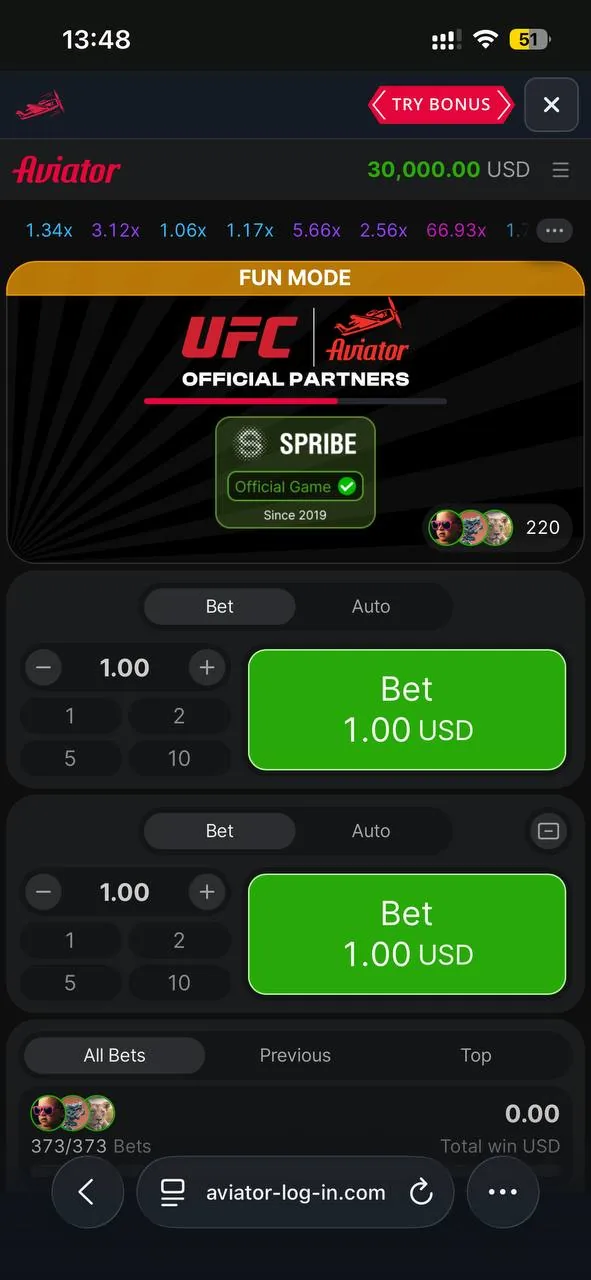
Krok 1 — przycisk ⋯
Stuknij przycisk ⋯ (trzy kropki) na pasku Safari.
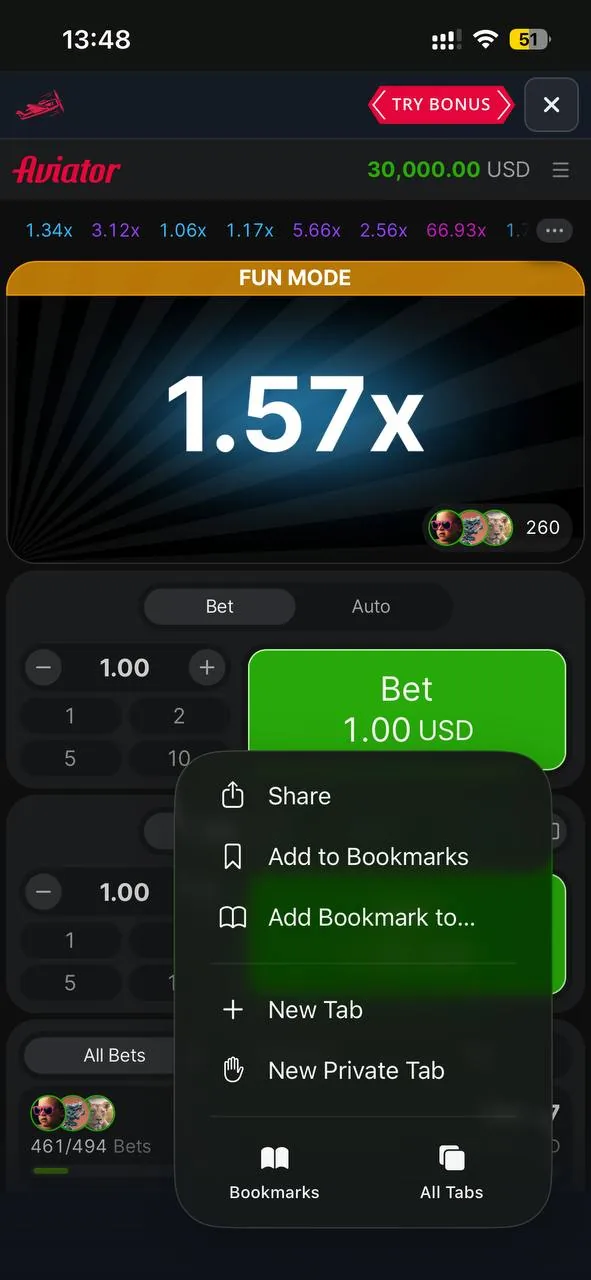
Krok 2 — Udostępnij
Wybierz Udostępnij — w Safari to zwykle kwadrat ze strzałką w górę.
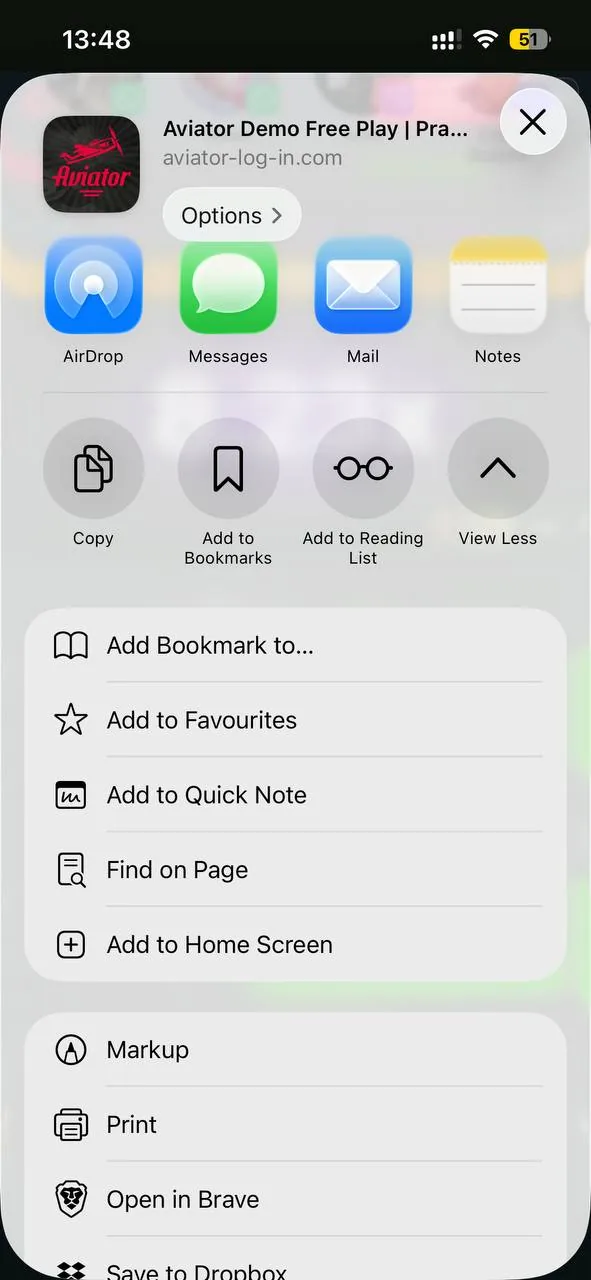
Krok 3 — Dodaj do ekranu głównego
Przewiń listę czynności i wybierz Dodaj do ekranu głównego. Jeśli go nie ma, otwórz na dole Edytuj akcje i włącz go. W kolejnym oknie, jeśli iOS zaproponuje, włącz Otwórz jako aplikację internetową i stuknij Dodaj.
Complete the 3-step tour — then copy the Safari link below
Gotowe — otwórz demo w Safari
Wklej link w Safari i powtórz 3 kroki na stronie demo.
Otwórz Safari i wklej w pasku adresu