Додати демо Aviator на головний екран
3 дії в Safari · близько 1 хвилини
Приблизно за хвилину Aviator з’явиться на головному екрані — повний екран, один дотик, той самий звичний сценарій, що й у ваших улюблених застосунках. Піктограма залишається там, де ви її очікуєте, відкривається в окремому вікні й з першого запуску відчувається своєю. Apple вбудувала цей офіційний шлях у Safari; три кроки нижче дають той самий результат, що й звичайний установлений застосунок.
Покроково
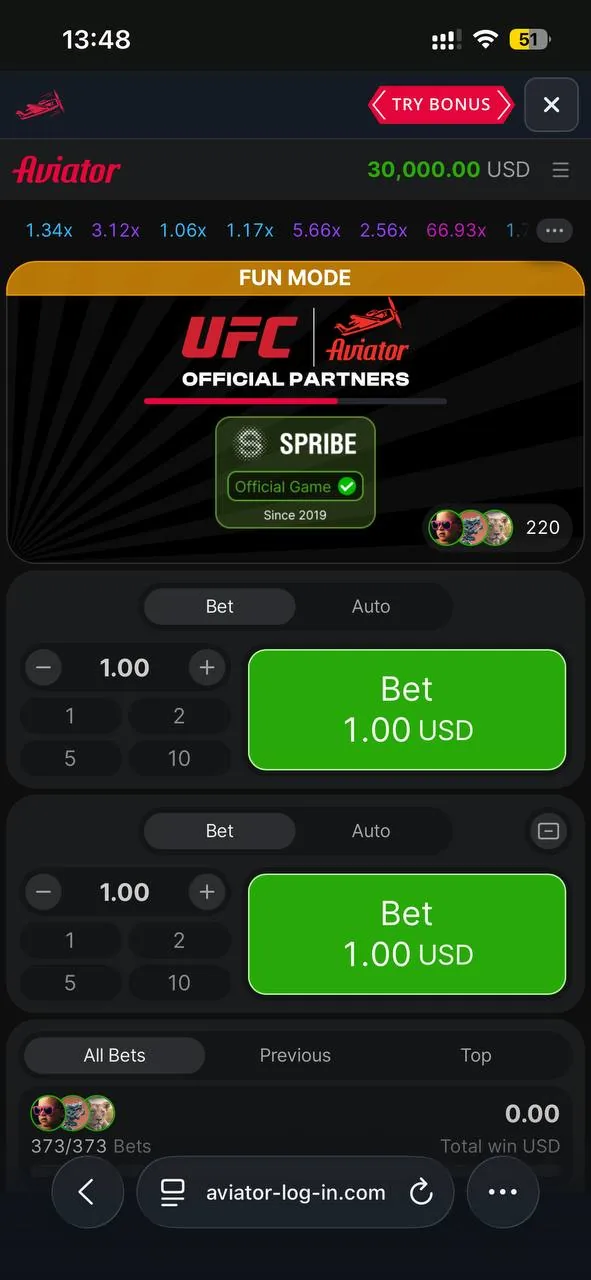
Крок 1. Кнопка ⋯
Натисніть кнопку з ⋯ (трьома крапками) на панелі Safari.
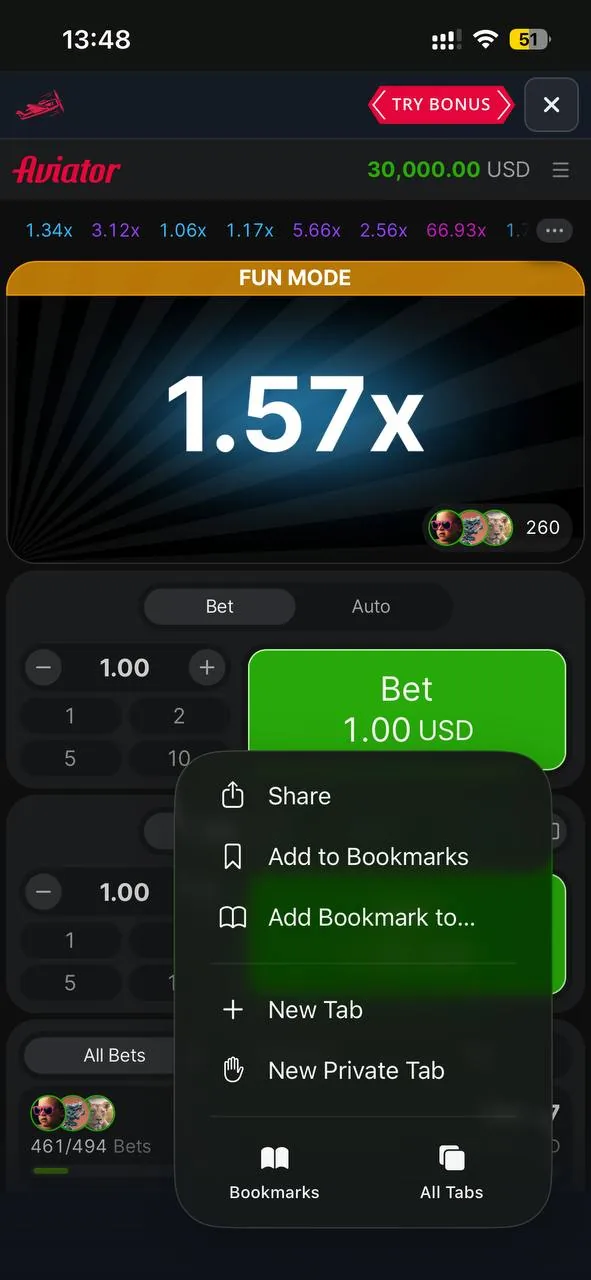
Крок 2. «Поділитися»
Оберіть кнопку «Поділитися» — у Safari частіше це квадрат зі стрілкою вгору.
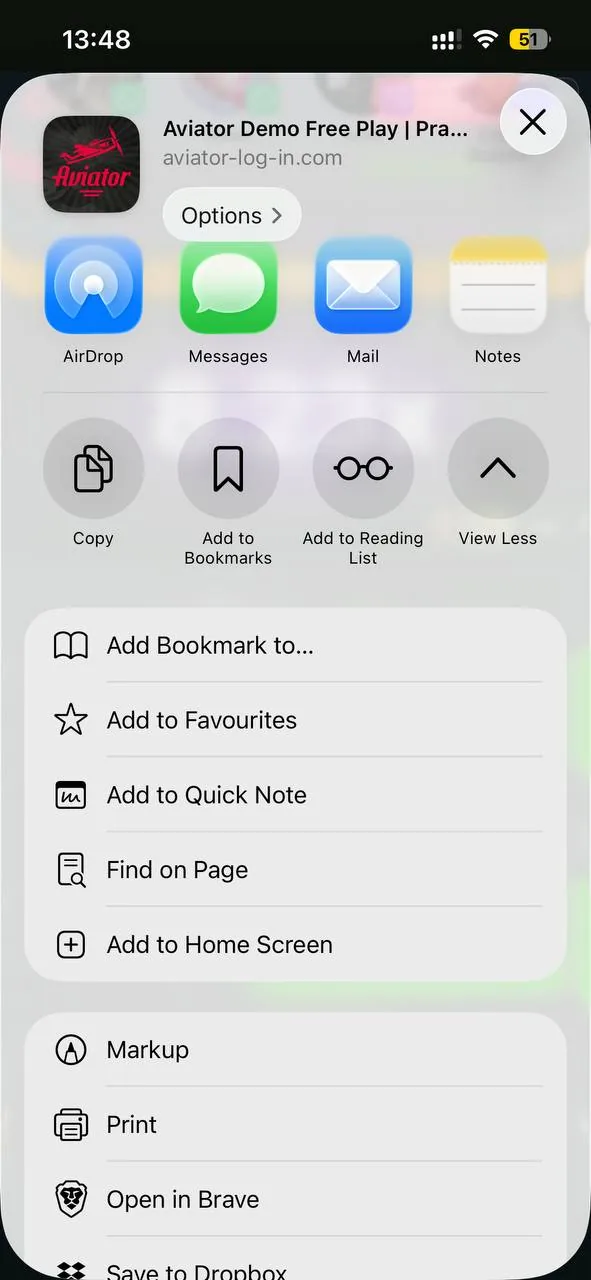
Крок 3. «На головний екран»
Прокрутіть список дій і оберіть «На головний екран». Якщо рядка немає, відкрийте «Змінити дії» внизу та увімкніть його. У наступному вікні, якщо iOS запропонує, увімкніть «Відкрити як вебпрограму» і натисніть «Додати».
Complete the 3-step tour — then copy the Safari link below
Готово — відкрийте демо в Safari
Вставте посилання в Safari і повторіть 3 кроки на сторінці демо.
Відкрийте Safari і вставте в адресний рядок