Как установить демо Aviator на iPhone
3 нажатия в Safari · около 1 минуты
Примерно за минуту Aviator окажется на экране «Домой» — полный экран, один тап, тот же привычный сценарий, что у приложений, которыми вы уже пользуетесь. Иконка стоит там, где вы её ждёте, открывается в отдельном окне и с первого запуска ощущается своей. Apple встроила этот официальный способ в Safari; три шага ниже — тот же путь, которым пользуются миллионы, и итог не отличается от обычного установленного приложения.
Пошаговая инструкция
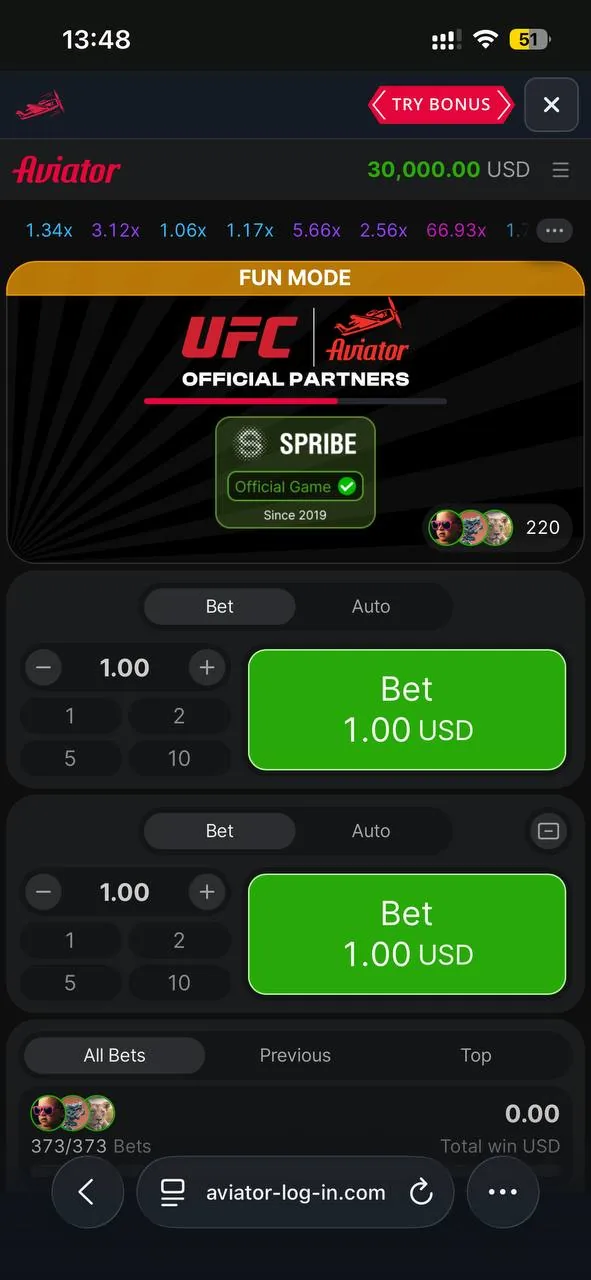
Шаг 1. Кнопка ⋯
Нажмите кнопку с ⋯ (тремя точками) в панели Safari.
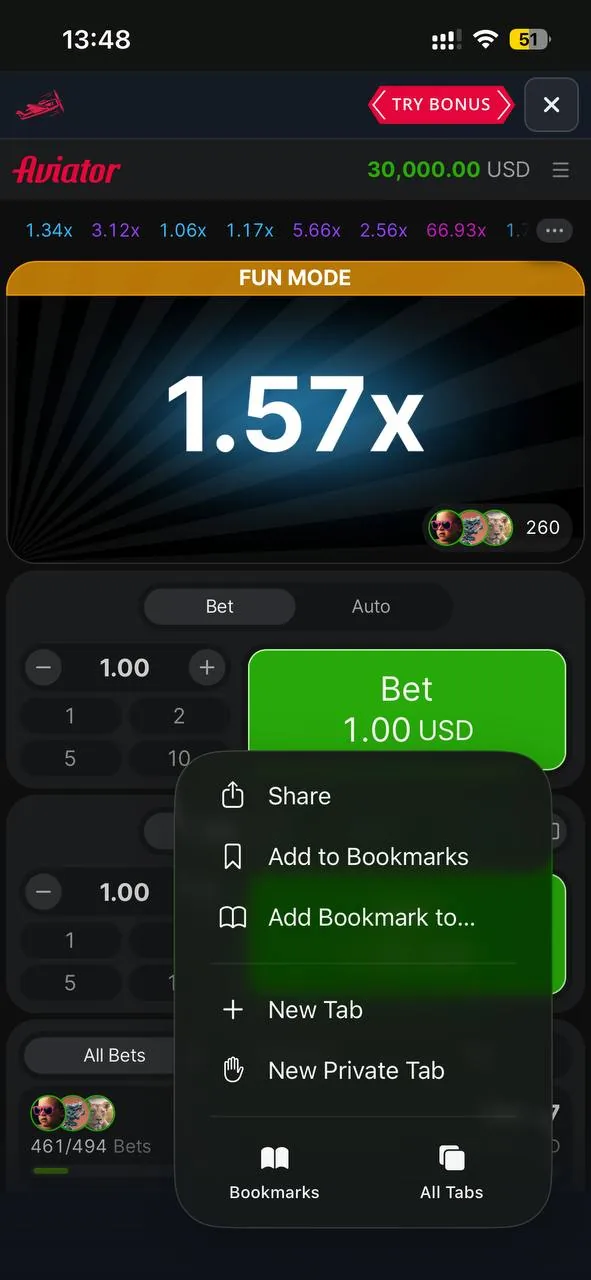
Шаг 2. «Поделиться»
Выберите кнопку «Поделиться» — в Safari чаще это квадрат со стрелкой вверх.
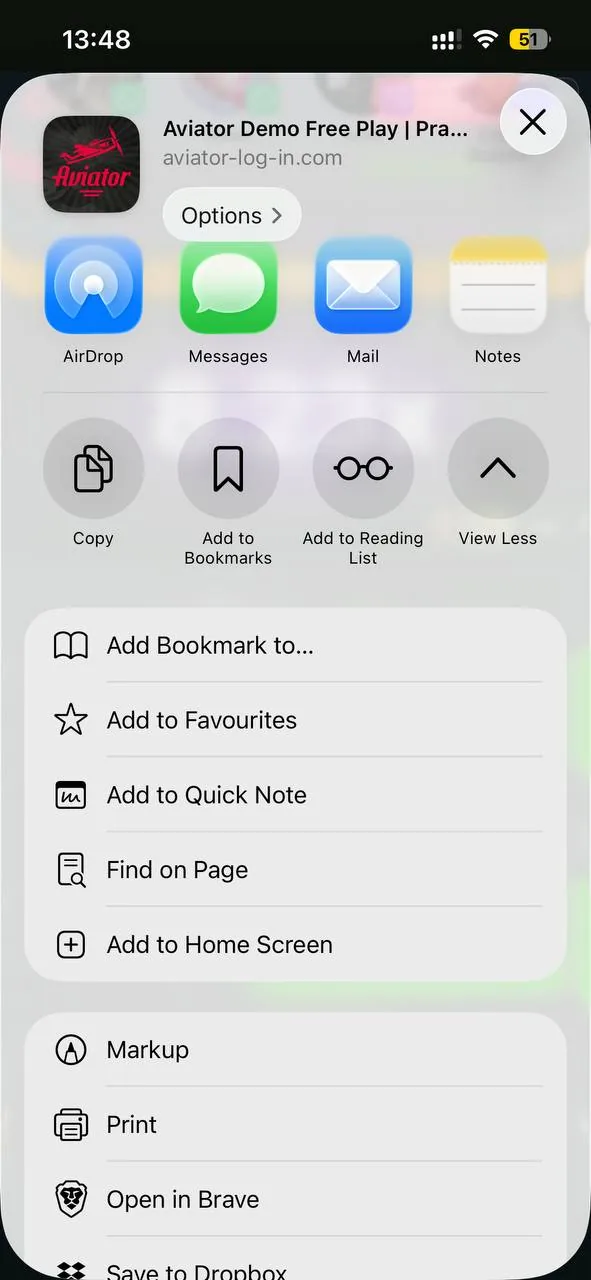
Шаг 3. «На экран «Домой»»
Прокрутите список действий, выберите «На экран „Домой“». Пункта нет — откройте «Изменить действия» внизу и включите его. В следующем окне, если iOS предложит, включите «Открыть как веб‑приложение» и нажмите «Добавить».
Пройдите тур из 3 шагов — затем скопируйте ссылку для Safari
Готово — откройте демо в Safari
Вставьте ссылку в адресную строку Safari и повторите 3 шага на странице демо.
Откройте Safari и вставьте в адресную строку